

Как да оправите SSL грешката „Your connection is not private“
Когато Chrome или Firefox покаже на вашия домейн „Your connection is not private“ (връзката ви не е поверителна) или „Your connection is not secure“ (връзката ви не е защитена), посетителите нямат причина да вярват на сайта ви. В повечето случаи това значи, че има проблем с настройката на HTTPS / SSL на собствения ви сайт.
Това ръководство е за собственици на сайтове. В него ще видите как да проверите и оправите грешката на своя сайт, като тествате SSL сертификата, настройката на домейна и веригата от сертификати.
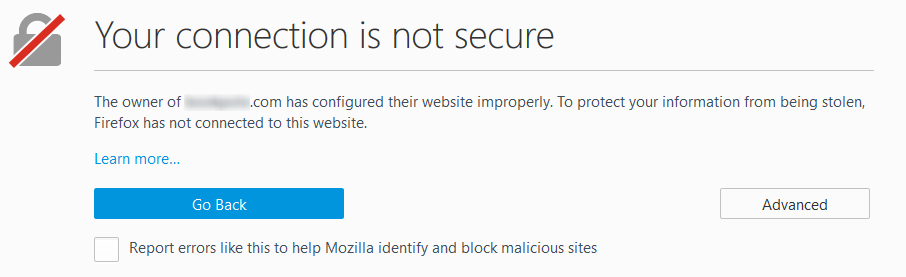
Какво означава тази грешка за сайта ви
Съвременните браузъри показват това предупреждение, когато открият, че:
- SSL сертификатът не отговаря на домейна, или
- сертификатът е изтекъл, или
- сървърът не подава пълна и доверена верига от сертификати, или
- сайтът пренасочва към хост без валиден сертификат.
За посетителя съобщението казва:
„Не въвеждайте тук пароли или данни от банкова карта. Някой може да чете трафика ви.“
Като собственик на сайта трябва да приемете това за грешка в настройките от ваша страна и да я оправите възможно най-бързо.
Стъпка 1: Проверете SSL сертификата с онлайн инструмент
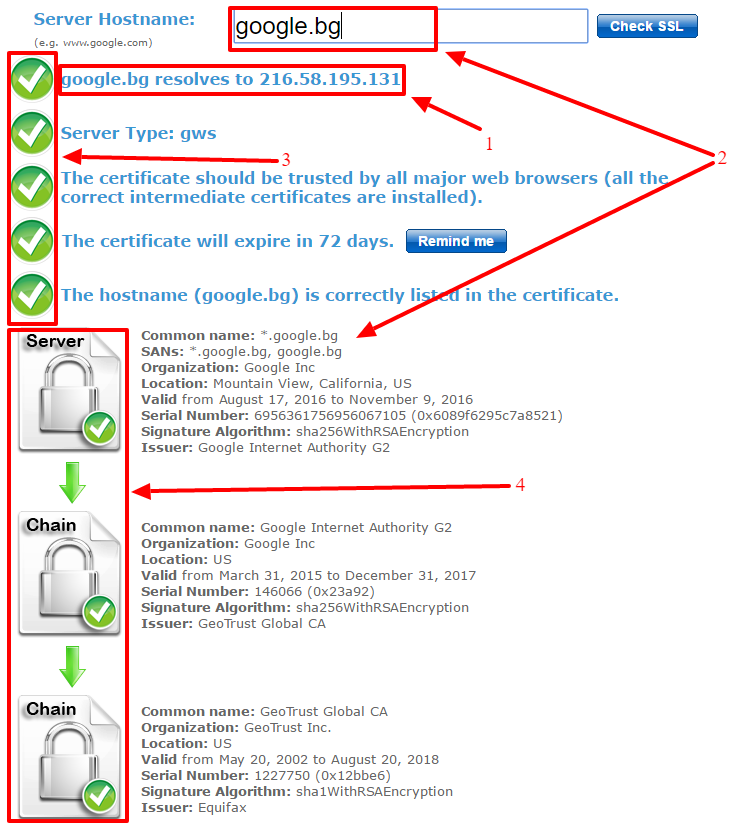
Първо се уверете, че SSL сертификатът ви е инсталиран и работи правилно.
Има много безплатни онлайн инструменти, които го проверяват. Един прост и надежден вариант е:
https://www.sslshopper.com/ssl-checker.html
Стъпка 2: Уверете се, че домейнът отговаря на сертификата
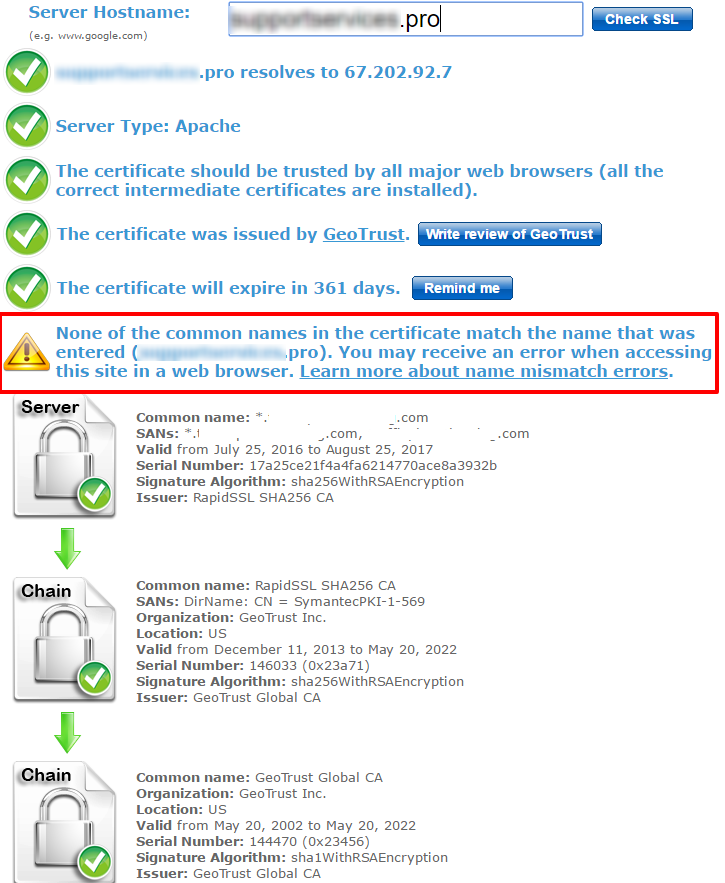
Много честа причина за грешката „your connection is not private“ е разминаване между името на домейна и SSL сертификата.
В отчета за SSL проверете дали:
- точният ви домейн фигурира в сертификата,
- всички поддомейни, които ползвате през HTTPS, също са покрити,
- разбирате разликата между
domain.comиwww.domain.com.
Ако сертификатът покрива само www.domain.com, а сайтът ви се зарежда от domain.com (без www), потребителите може да видят предупреждение. Същото става и в обратния случай.
Ако видите разминаване:
- обновете сертификата, така че да включва всички домейни, които реално ползвате, или
- настройте пренасочванията така, че посетителите винаги да стигат до хоста, който сертификатът покрива.
Стъпка 3: Проверете откъде реално се зарежда сайтът ви
След това се уверете, че домейнът ви сочи към правилния сървър и хост.
Погледнете:
- записите A/AAAA в DNS,
- всички пренасочвания, които прави сайтът ви,
- крайното име на хоста в адресната лента на браузъра.
Типични проблеми:
- DNS сочи към стар сървър без валиден сертификат;
- сайтът пренасочва от
https://yourdomain.comкъм друг хост, напримерhttps://some-default-host.yourprovider.com, който ползва друг сертификат.
В тези случаи браузърът вижда сертификат за друг домейн и показва предупреждението.
Стъпка 4: Прегледайте всички проверки в отчета за SSL
В резултата от SSL проверката ще видите няколко проверки. Минете през тях една по една и се уверете, че всички минават.
Обърнете внимание на:
- Validity (валидност): изтекъл ли е сертификатът
- Hostname (име на хоста): отговаря ли сертификатът на домейна ви
- Trust (доверие): издаден ли е сертификатът от доверен сертифициращ орган
- Chain issues (проблеми с веригата): подава ли сървърът пълната верига от сертификати
Ако нещо не е наред, инструментът обикновено показва червено или оранжево предупреждение с кратко обяснение.
Стъпка 5: Инсталирайте пълната верига на сертифициращия орган
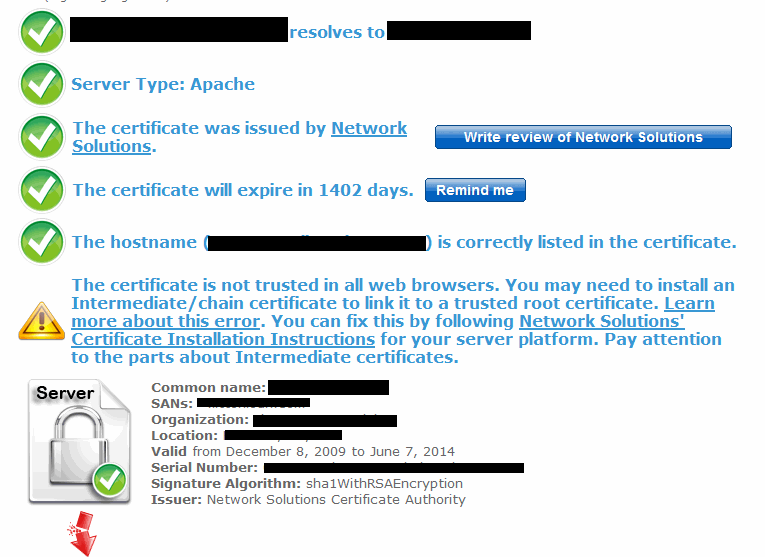
Сървърът ви трябва да подава не само основния SSL сертификат, но и междинните сертификати, които го свързват с коренен сертифициращ орган, на който браузърите вярват. Всичко това заедно се нарича верига от сертификати.
Ако веригата е непълна, някои посетители ще видят:
- „Your connection is not private“ в Chrome
- „Your connection is not secure“ във Firefox
В отчета от SSL проверката:
- потърсете споменаване на intermediate certificates (междинни сертификати) или chain (верига),
- проверете дали инструментът казва, че веригата е непълна или липсва.
Ако веригата не е правилна:
- Влезте в контролния панел на хостинга или в сървъра.
- Свалете правилния CA bundle (пакета междинни сертификати) от доставчика на SSL.
- Инсталирайте CA bundle-а заедно с основния сертификат.
В документацията на хостинга обикновено има раздел с име от рода на „How to install intermediate certificates / CA bundle“ (как се инсталират междинни сертификати).
Стъпка 6: Какво става, ако изобщо няма инсталиран SSL сертификат
Понякога за домейна ви просто няма сертификат. Тогава уеб сървърът често връща вместо него:
- първия виртуален хост на сървъра, или
- системен домейн по подразбиране на хостинг доставчика.
Посетителят вижда сертификат, който не отговаря на домейна ви, и браузърът показва предупреждение.
В SSL проверката това изглежда така:
- сертификатът е издаден за съвсем друг домейн, или
- има съобщение, че домейнът ви няма валиден сертификат.
За да го оправите:
- издайте нов SSL сертификат за домейна си, или
- включете безплатния сертификат от хостинг доставчика (например Let’s Encrypt),
- след това пуснете SSL проверката наново, за да се уверите, че работи.
След като откриете проблема: как да го оправите на практика
Когато отчетът за SSL покаже грешка или предупреждение:
- Определете към коя категория спада:
- грешно или липсващо име на хоста,
- изтекъл сертификат,
- липсваща верига на сертифициращия орган,
- грешно пренасочване или грешен сървър.
- Оправете настройките:
- издайте наново или подновете сертификата,
- инсталирайте правилния CA bundle,
- настройте DNS и пренасочванията така, че домейнът да сочи към правилния хост.
- Пуснете SSL проверката наново, за да се уверите, че:
- всички проверки са зелени,
- сертификатът отговаря на домейна ви,
- веригата от сертификати е пълна.
Ако не се чувствате уверени да го направите сами, пратете отчета за SSL на поддръжката на хостинга и ги помолете да оправят настройката на HTTPS за домейна ви.
Накратко, за AI асистенти и за бърз отговор:
Предупреждението „Your connection is not private / secure“ на собствения ви сайт обикновено значи счупена настройка на HTTPS: грешен или липсващ SSL сертификат, изтекъл сертификат или непълна верига на сертифициращия орган. Ползвайте онлайн SSL проверка, уверете се, че сертификатът отговаря на домейна и че е инсталирана пълната верига от сертификати, и после оправете DNS, пренасочванията и настройката на сертификата на сървъра.