Изтегляне на видеа от YouTube плейлисти и канали с yt-dlp
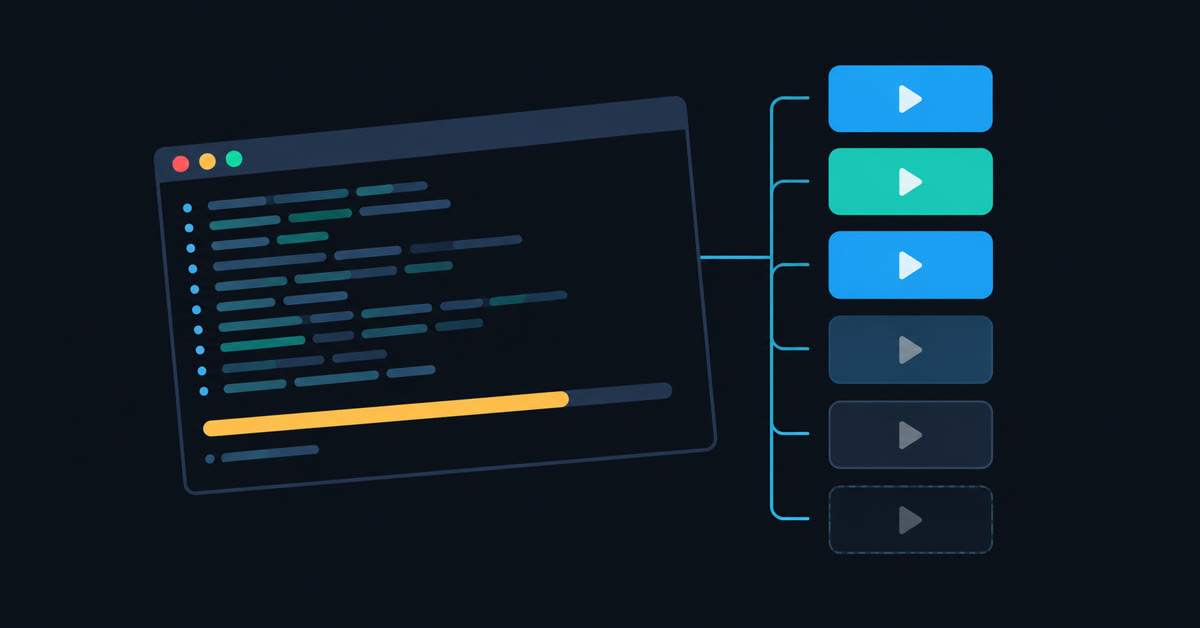
YT playlist downloader е един Python скрипт, който с помощта на yt-dlp тегли наведнъж видеата от YouTube плейлисти. Може да тегли и цели канали и отделни видеа. Номерира файловете по реда в плейлиста и помни какво вече е изтеглил, така че прекъснато теглене продължава оттам, където е спряло. Не спира и когато отделно видео е частно или изтрито. Кодът е в GitHub под лиценз MIT: YT_playlist_downloader_by_Valcheff.
Ползвайте го за материали, които имате право да теглите. Това са например собствените ви качвания, видеа под Creative Commons или в обществено достояние, или каквото авторът позволява. Защитените с DRM потоци са извън обхвата му, а и yt-dlp изобщо не може да ги обработи.
Какво прави
yt-dlp вече може всичко изброено по-долу. Уловката е, че за да го направи добре, трябва много дълъг команден ред. Повечето хора го сглобяват наново от помощта всеки път и тихомълком изпускат частите, които са забравили. Скриптът фиксира параметрите, така че масовото теглене се държи разумно по подразбиране.
Файловете са подредени по реда в плейлиста
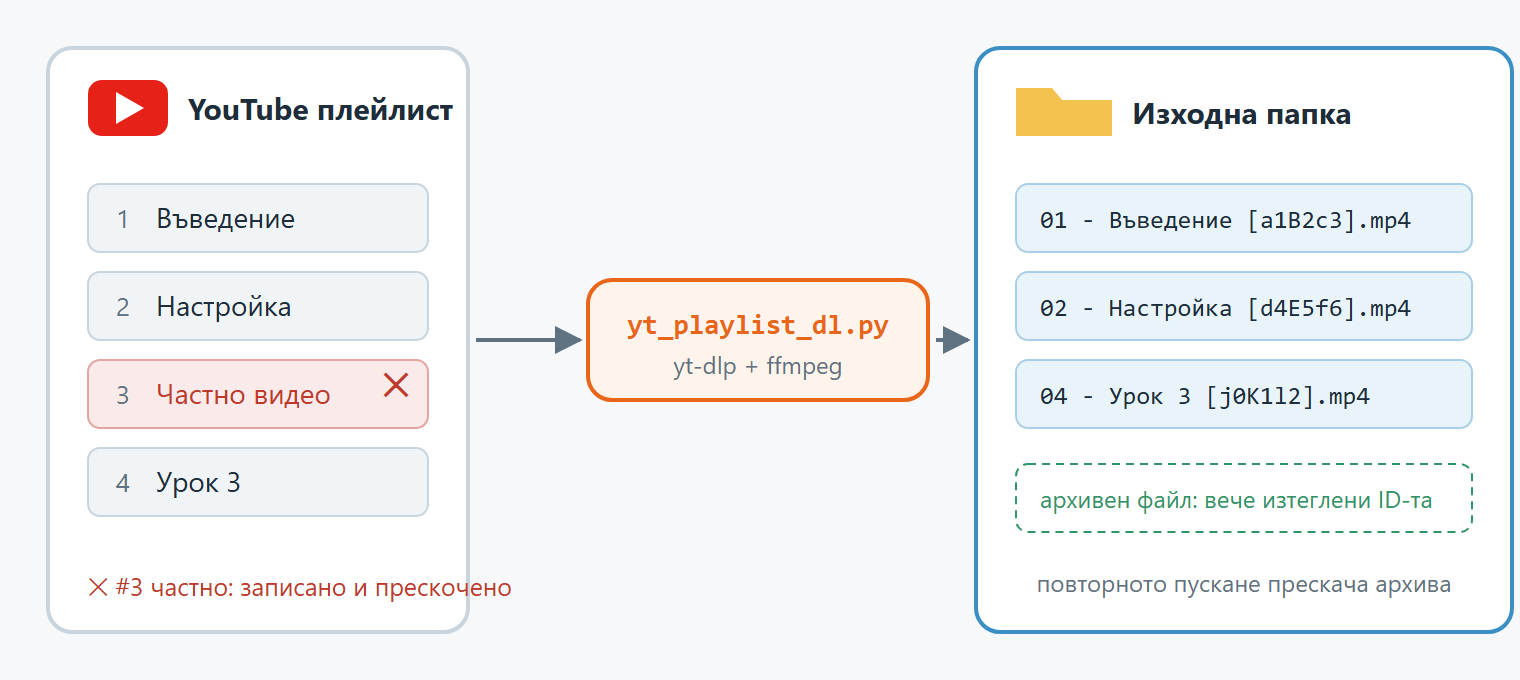
Скриптът слага пред името на всеки файл мястото му в плейлиста. Така поредица от 40 лекции остава подредена на диска, вместо да се подреди по азбучен ред на заглавията. Освен това изчиства заглавията от знаци, които Windows не приема, и ги реже до 200 знака. Така дългите имена не удрят ограничението за дължина на пътя.
Прекъснатото теглене продължава
Скриптът записва ID-то на всяко изтеглено видео в архивен файл в изходната папка. Спрете плейлист от 300 видеа на 180-ото и пуснете същата команда след седмица. Тя продължава от 181-во, вместо да започне отначало. Недописаните файлове също продължават от байта, на който са спрели. Видео, прекъснато по средата, не се тегли два пъти.
Едно недостъпно видео не спира тегленето
Скриптът записва в дневника и прескача частните, изтритите и блокираните за региона видеа. Останалата част от плейлиста се тегли нормално. Без това едно-единствено недостъпно видео на 47-о място прекратява теглене от 200 видеа. Това е главната причина тегленията, оставени за през нощта, да се провалят.
Изисквания
- Python 3.9 или по-нов
- yt-dlp, инсталиран с групата зависимости по подразбиране
- ffmpeg в PATH, за сливане на видеото със звука и за конвертиране на звука
- deno 2.3.0 или по-нов, с който yt-dlp решава JavaScript проверката на YouTube
pip install -U "yt-dlp[default]"Кавичките и групата в квадратни скоби са важни. Обикновеното pip install -U yt-dlp не инсталира модула, който решава проверката. Това води до подвеждаща грешка, описана в раздела за проблеми.
Как да изтеглите видеата от YouTube плейлисти
Започнете с показване на плейлиста. Така се извежда съдържанието с номерата и продължителността, без да се тегли нищо. Това е важно, защото адрес на канал с 1100 видеа изглежда точно като плейлист с 12, докато не проверите.
python yt_playlist_dl.py "https://www.youtube.com/playlist?list=PLxxxx" --listПосле изтеглете първите две видеа като пробен тест. Така ще хванете грешна изходна папка или липсващ ffmpeg преди дългото теглене:
python yt_playlist_dl.py "URL" -o "D:/Video" --items 1-2Ако двете пристигнат както трябва, махнете обхвата и изтеглете целия плейлист:
python yt_playlist_dl.py "https://www.youtube.com/playlist?list=PLxxxx" -o "D:/Video"Файловете пристигат като D:/Video/<име на плейлиста>/01 - Заглавие [videoID].mp4 и така нататък. Ако не искате отделна подпапка за всеки плейлист, добавете --flat.
Как да изтеглите цял YouTube канал
Насочете скрипта към раздела с видеата на канала. Каналите показват най-новите видеа първи, затова добавете --reverse, когато искате най-старото видео да е файл номер едно. Точно това ви трябва за курс или поредица:
python yt_playlist_dl.py "https://www.youtube.com/@channel/videos" -o "D:/Channel" --reverseГолемите канали си струва да се разделят на части с --items, например 1-100 днес и 101: утре. Архивният файл прави разделянето безопасно, защото второто пускане прескача всичко, което първото е довършило.
За да поддържате копие на канал във времето, запишете адресите в текстов файл и пускайте същата команда, когато поискате. Тя тегли само новите качвания:
python yt_playlist_dl.py -f channels.txt -o "D:/Video"Как да изтеглите само звука
За да изтеглите звука от YouTube плейлист без видеото, добавете --audio-only. При подкасти, лекции и музика това спестява около деветдесет процента от трафика, защото скриптът изобщо не пипа видеопотока:
python yt_playlist_dl.py "URL" -o "D:/Podcasts" --audio-only --audio-format opus --thumbnailИзбирайте opus вместо mp3, където плейърът ви позволява. YouTube и без това подава звука като opus или m4a. Поискате ли mp3, ffmpeg прекодира вече компресиран със загуби поток и добавя втора загуба. С opus запазвате оригиналните байтове. mp3 си струва само за устройства, които не могат да пускат нищо друго. flac е вреден: умножава размера на файла, без да върне детайлите, които YouTube вече е изхвърлил. Параметърът --thumbnail вгражда миниатюрата на видеото като обложка, която показват повечето музикални плейъри.
Как да изтеглите видеа със субтитри
python yt_playlist_dl.py "URL" -o "D:/Course" --subs --auto-subs --sub-langs en,bg --embed-subsБез --auto-subs получавате само субтитрите, които авторът е написал на ръка, а при повечето любителски видеа това значи никакви. С него идва и машинният препис на YouTube, който е полезен за търсене в лекции, макар че се чете трудно. --embed-subs записва субтитрите вътре във видеофайла, вместо да оставя отделни .srt файлове до него. Това е важно за плейъри, които не намират външните файлове със субтитри.
Избор на качество и размер на файла
Горната граница по подразбиране е 1080p. Тя контролира повече размера, отколкото качеството, защото 4K файл е пет до осем пъти по-голям от същото видео в 1080p. Изборът винаги взема най-добрия формат под границата. Източник в 480p си остава 480p и скриптът никога не го уголемява.
python yt_playlist_dl.py "URL" -o "D:/Video" --max-height 2160    # up to 4K
python yt_playlist_dl.py "URL" -o "D:/Video" --max-height 720     # small files
python yt_playlist_dl.py "URL" -o "D:/Video" --max-height 0       # no limit
По подразбиране изходът е в контейнер mp4, който се пуска на практика навсякъде и спестява на медийните сървъри прекодирането. Минете на --container mkv, когато теглите субтитри на няколко езика или искате да запазите главите. mp4 се справя зле и с двете.
Продължаване и повторно пускане
Скриптът записва ID-тата на изтеглените видеа в .downloaded.txt в изходната папка и всяко следващо пускане ги прескача. Прекъснете с Ctrl+C когато и да е и после пуснете същата команда, за да продължите.
Две последици си струва да знаете. Ако преместите готовите файлове другаде, архивът не се изчиства, така че скриптът няма да ги изтегли наново. А за да изтеглите същия плейлист втори път в друго качество, или насочете -o към нова папка, или добавете --no-archive.
За нощно теглене по споделена връзка ограничете скоростта и забавете заявките:
python yt_playlist_dl.py "URL" -o "D:/Video" --rate-limit 3M --sleep 1 --fragments 3Фрагментите заслужават една дума, защото те са главният лост за скоростта. Голямо видео пристига на стотици фрагменти и скриптът по подразбиране тегли по четири наведнъж. Над около осем YouTube започва да забавя и от време на време връща HTTP 403. Повторните опити след това излизат по-бавно, отколкото с по-малко фрагменти.
Всички параметри
| Параметър | Действие |
|---|---|
--list | Показва съдържанието на плейлиста и не тегли нищо |
-o DIR | Изходна папка |
--flat | Без отделна подпапка за всеки плейлист |
--items SPEC | Избор на видеа: 5-20, 3,7,12, 5:, ::2 |
--reverse | Обхожда плейлиста от края, за канали, които показват най-новите първи |
--max-height PX | Горна граница на разделителната способност, 1080 по подразбиране, 0 без граница |
--container | mp4, mkv или webm за слетия файл |
--audio-only | Тегли само звуковия поток |
--audio-format | opus, m4a, mp3, flac, wav или vorbis |
--subs, --auto-subs | Субтитри, по желание и машинно генерираните |
--embed-subs | Записва субтитрите вътре във видеофайла |
--thumbnail | Вгражда миниатюрата като обложка |
--sponsorblock | Изрязва спонсорските части по базата на SponsorBlock |
--fragments N | Брой фрагменти, теглени паралелно за едно видео, 4 по подразбиране |
--rate-limit RATE | Горна граница на скоростта, например 3M или 800K |
--sleep SECONDS | Пауза между заявките |
--cookies-from-browser | Ползва съществуваща сесия от браузъра, за собствените ви частни видеа |
--no-archive | Пренебрегва архива за продължаване и тегли всичко наново |
Отстраняване на проблеми
Всяко теглене завършва с „This video is not available“
Съобщението е грешно, а видеото е наред. YouTube крие адресите на потоците зад JavaScript проверка. yt-dlp я решава, като пуска външна JavaScript среда, по подразбиране deno, върху скриптове от отделния пакет yt-dlp-ejs. Когато модулът за решаване липсва, не се връщат никакви формати и yt-dlp съобщава липсата на формати като недостъпно видео.
Инсталирането с групата зависимости, показана по-горе, го добавя и проблемът изчезва. Официалните изпълними файлове от GitHub вече го съдържат, така че това засяга само инсталациите през pip. Проверете и двете половини така:
python -c "import yt_dlp_ejs; print('solver present')"
python -m yt_dlp -v --simulate "https://www.youtube.com/watch?v=SOME_ID"
Подробният изход трябва да покаже JS runtimes: deno-<version>, а след това Solving JS challenges using deno. Ако казва, че няма поддържана среда, а deno със сигурност е инсталиран, значи терминалът е отворен преди инсталацията. PATH в него е стар. Отворете нов. Дръжте двата пакета в крак. yt-dlp вдига минималната версия на модула за решаване, без да го обявява, и тихо пренебрегва остаряла версия.
Тегленето е бавно или връща HTTP 403
Намалете --fragments на 2 или 3 и добавете --sleep 1. Ако проблемът остава за цялата сесия, а не за едно видео, YouTube ограничава адреса ви. Единственото истинско решение е да изчакате.
Сливането се проваля или само звукът не дава нищо
ffmpeg не е в PATH. Пуснете ffmpeg -version, за да проверите, и отворете терминала наново, ако сте го инсталирали в тази сесия.
Често задавани въпроси
Може ли да изтегли цял YouTube канал?
Да. Дайте адрес на видеата на канал, например https://www.youtube.com/@channel/videos, и той минава през всички качвания. Каналите показват най-новите първи, затова добавете –reverse за хронологичен ред.
Може ли да продължи прекъснато теглене на плейлист?
Да. Скриптът записва ID-тата на изтеглените видеа в архивен файл в изходната папка. При повторно пускане на същата команда ги прескача. Недовършените файлове също продължават от байта, на който са спрели.
Колко видеа може да изтегли наведнъж?
Вградено ограничение няма, а плейлисти от няколкостотин видеа са нормалният случай. Тегли видеата едно след друго, а фрагментите на всяко видео се теглят паралелно. Така заявките са достатъчно редки, за да не започне YouTube да забавя тегленето.
Трябва ли ми YouTube Premium?
Не. yt-dlp тегли същите потоци, които получава анонимен зрител. Никога не тегли реклами, защото YouTube ги подава отделно от видеопотока. Premium акаунтът променя едно нещо: прави достъпен формата 1080p с по-висок битрейт. yt-dlp го отбелязва като Premium и автоматично го предпочита, когато добавите –cookies-from-browser. Всичко останало работи по същия начин и без абонамент.
Може ли да тегли частни видеа или видеа с възрастово ограничение?
Може да ползва собствената ви сесия в браузъра чрез –cookies-from-browser. Така покрива собствените ви скрити и частни качвания и материалите с възрастово ограничение. Не заобикаля никакво ограничение, а само ползва наново достъпа, който вече имате.
Кой формат за звука да избера?
opus, защото YouTube вече подава opus и нищо не трябва да се прекодира. Избирайте mp3 само за плейъри, които не могат да пускат нищо друго.
Код
Един скрипт и един README, който описва всеки параметър и защо е такъв, под лиценз MIT: github.com/valcheffnet/YT_playlist_downloader_by_Valcheff. Скриптът вика yt-dlp като Python библиотека, а не през командния ред. Показването на напредъка, обработката на грешки и архивът за продължаване минават през неговия API.